Linux系统服务与软件管理 VMware Tools的安装与使用详解
在Linux系统的软件服务管理中,VMware Tools是一个至关重要的组件,尤其是在虚拟化环境中。它作为虚拟机与VMware宿主机之间的桥梁,能够显著提升虚拟机的性能、改善用户体验并提供便捷的管理功能。本文将详细介绍VMware Tools在Linux虚拟机中的安装与使用方法。
一、VMware Tools概述
VMware Tools是一套实用程序和驱动程序的集合,其主要功能包括:
- 增强图形性能:支持高分辨率显示和硬件加速。
- 改善鼠标操作:实现宿主机与虚拟机之间鼠标的无缝移动和集成。
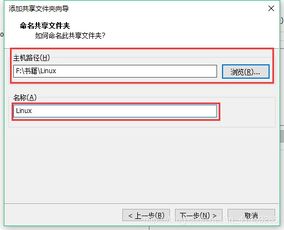
- 共享文件夹:允许在宿主机和虚拟机之间轻松共享文件。
- 时间同步:保持虚拟机与宿主机或网络时间同步。
- 剪贴板共享:在宿主机和虚拟机之间复制粘贴文本和文件。
- 优化网络与存储:提供高性能的虚拟网络和存储驱动。
二、安装VMware Tools前的准备
在开始安装之前,请确保:
- 虚拟机已安装Linux操作系统(如Ubuntu、CentOS等)。
- 虚拟机已启动并能够正常访问网络。
- 拥有root权限或sudo权限的用户账户。
三、安装VMware Tools的步骤
不同Linux发行版的安装方法略有差异,以下是常见的两种方式:
方法一:使用VMware菜单自动安装(推荐)
1. 启动Linux虚拟机并登录系统。
2. 在VMware Workstation或vSphere Client的菜单中,选择“虚拟机” -> “安装VMware Tools”。
3. Linux系统会自动挂载一个包含安装程序的虚拟光驱(通常位于/media/或/mnt/目录下)。
4. 打开终端,解压安装包(以.tar.gz格式为例):
`bash
tar -zxvf /media/VMware\ Tools/VMwareTools-*.tar.gz -C /tmp/
`
5. 运行安装脚本:
`bash
cd /tmp/vmware-tools-distrib/
sudo ./vmware-install.pl
`
6. 按照提示完成安装(通常一路按Enter键接受默认设置即可)。
7. 安装完成后,重启虚拟机:
`bash
sudo reboot
`
方法二:使用包管理器安装(适用于部分发行版)
对于Ubuntu/Debian系统,可以使用apt命令安装open-vm-tools(开源版本的VMware Tools):`bash
sudo apt update
sudo apt install open-vm-tools open-vm-tools-desktop`
对于CentOS/RHEL系统,可以使用yum命令:`bash
sudo yum install open-vm-tools open-vm-tools-desktop`
安装完成后同样需要重启虚拟机。
四、VMware Tools的使用与配置
1. 验证安装:安装后,可以通过以下命令检查VMware Tools服务状态:
`bash
systemctl status vmtoolsd # 查看服务运行状态
vmware-toolbox-cmd -v # 查看工具版本
`
- 配置共享文件夹:
- 在VMware设置中启用共享文件夹并指定宿主机目录。
- 在虚拟机中,共享文件夹通常挂载在
/mnt/hgfs/目录下,可以通过ls /mnt/hgfs/查看。
3. 调整显示分辨率:安装后,虚拟机显示设置中可以调整更多分辨率选项。
4. 时间同步:默认已启用,如需手动同步,可运行:
`bash
sudo vmware-toolbox-cmd timesync sync
`
五、常见问题与故障排除
1. 安装失败:确保已安装必要的编译工具(如gcc、make)和内核头文件(如linux-headers-$(uname -r))。
2. 共享文件夹不可见:检查是否安装了open-vm-tools-desktop包,并重启vmtoolsd服务:
`bash
sudo systemctl restart vmtoolsd
`
- 鼠标移动不流畅:确认VMware Tools服务正在运行,并检查虚拟机设置中是否启用了“加速3D图形”。
六、
VMware Tools是优化Linux虚拟机性能与功能的关键软件服务。通过正确安装和配置,用户可以充分利用虚拟化环境的优势,获得更高效、便捷的操作体验。建议定期更新VMware Tools,以获取最新的功能改进和安全补丁。对于现代Linux发行版,优先使用包管理器安装open-vm-tools,能够简化维护过程并确保系统兼容性。
如若转载,请注明出处:http://www.zazhi007.com/product/51.html
更新时间:2026-02-27 22:25:29